
Установка программы
Klinikon работает двумя способами:
- в браузере на klinikon.online — с любого устройства, ничего устанавливать не нужно;
- программой для Windows — работает и без интернета, данные хранятся на компьютере и обмениваются с клиникой на сервере, когда связь есть.
Учётная запись и данные клиники в обоих случаях одни и те же.
Что нужно
Заголовок раздела «Что нужно»- Windows 10 или 11, 64-разрядная.
- Права администратора Windows для установки.
- Microsoft Edge WebView2 — он уже есть в Windows 11 и в обновлённой Windows 10. Если его нет, установщик предупредит об этом.
Скачать
Заголовок раздела «Скачать»- Откройте klinikon.online и нажмите Скачать для Windows. Если вы уже вошли в веб-версию, та же кнопка есть в верхней панели — Скачать.
- В папке «Загрузки» появится файл KlinikonSetup.zip.
Установить
Заголовок раздела «Установить»-
Распакуйте KlinikonSetup.zip и запустите KlinikonSetup.exe.
-
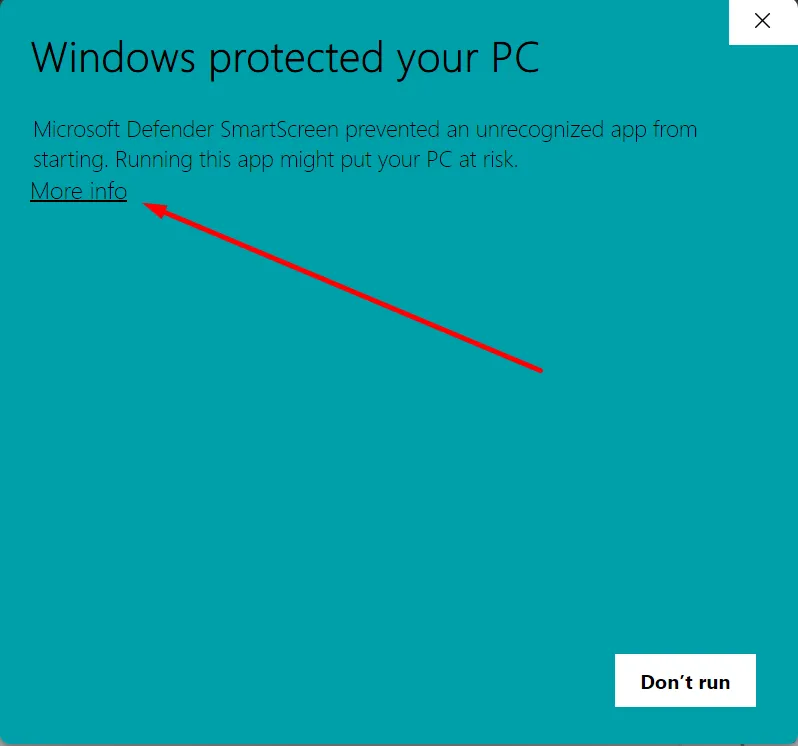
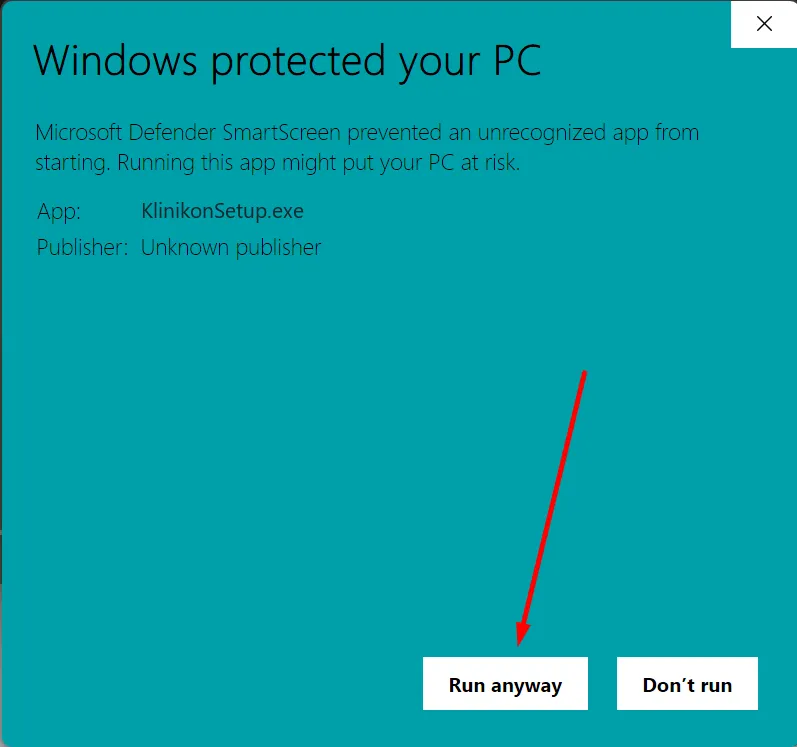
Windows может показать предупреждение «Windows защитила ваш компьютер». Нажмите Подробнее, затем Выполнить в любом случае.
-
Пройдите шаги установщика. Значок на рабочем столе по умолчанию не создаётся — отметьте его, если он нужен. Пункт Klinikon в меню «Пуск» появится в любом случае.
-
На последнем шаге оставьте отметку «Запустить Klinikon» и нажмите Завершить.
Программа ставится в C:\Program Files\Klinikon. Данные клиники хранятся отдельно, в
%APPDATA%\Serkor, поэтому переустановка, обновление и удаление программы их не стирают.
После установки
Заголовок раздела «После установки»Klinikon открывается окном входа. Если у клиники ещё нет учётной записи, начните со статьи Первая клиника. Если клиника уже работает в Klinikon, войдите своим email и паролем — данные придут с сервера, см. Подключение компьютеров.
Пока программа запущена, её значок есть в области уведомлений Windows (рядом с часами). Меню значка: Show Klinikon — открыть окно, Exit — закрыть программу.