
Пациенты
Все пациенты клиники собраны на странице Пациенты в верхней панели. Под заголовком видно, сколько всего пациентов, у скольких есть долг и сколько среди них детей.
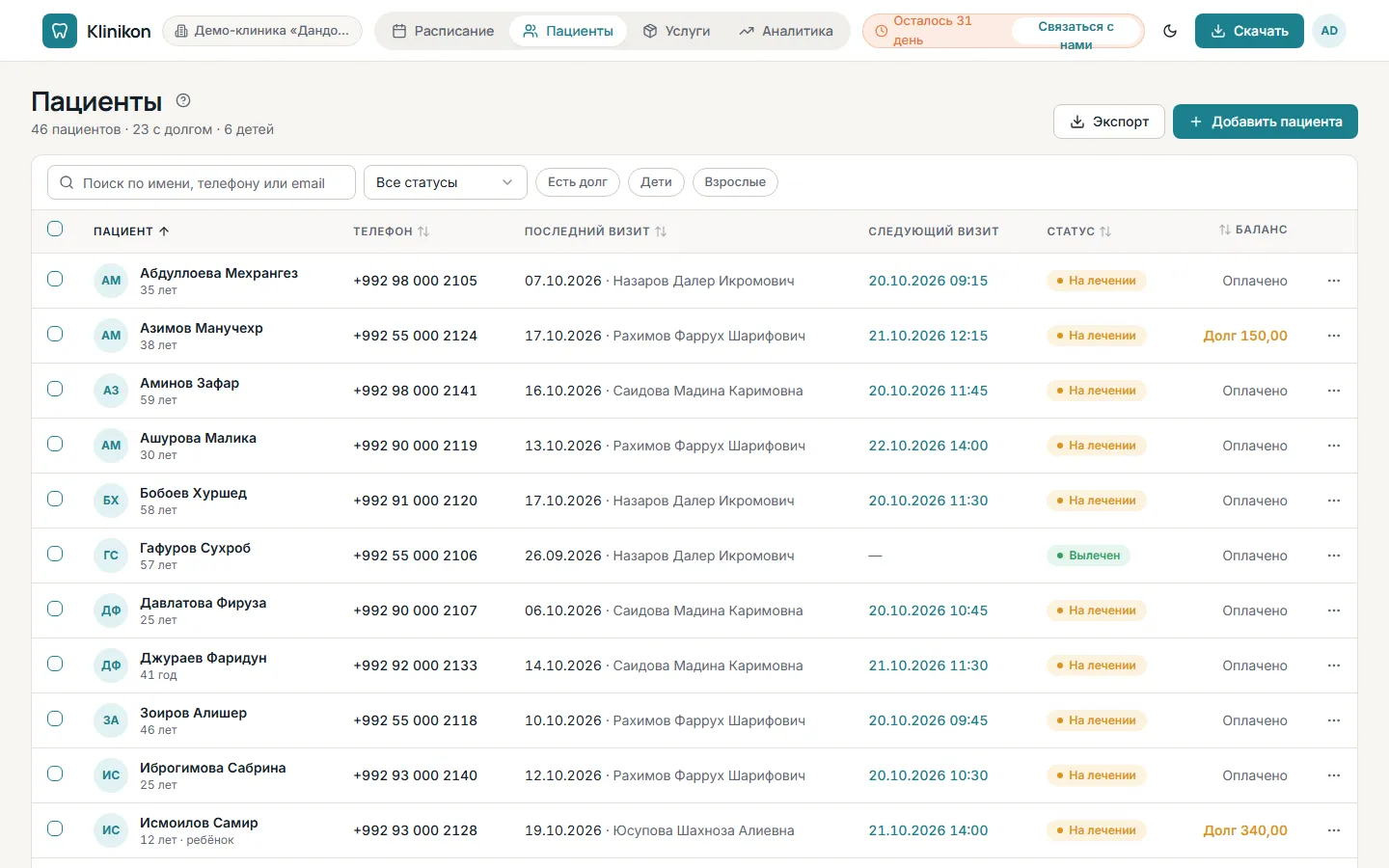
Найти пациента
Заголовок раздела «Найти пациента»- Откройте Пациенты.
- Начните вводить в поле Поиск по имени, телефону или email — список сужается сразу.
- Чтобы оставить только нужных, нажмите Есть долг, Дети или Взрослые, или выберите статус в списке Все статусы. На телефоне эти фильтры спрятаны за кнопкой Фильтры.
- Нажмите на строку пациента, чтобы открыть его карточку.
В таблице видны телефон, последний и следующий визит, статус и баланс: Оплачено или сумма долга, например «Долг 450,00».
Добавить пациента
Заголовок раздела «Добавить пациента»- Нажмите Добавить пациента.
- Заполните ФИО и Телефон — только они обязательны, остальное можно дописать позже.
- При желании укажите email, дату рождения, адрес, статус и заметки.
- Если пациент — ребёнок, включите Ребёнок: в его карточке будет формула молочных зубов.
- Нажмите Создать пациента. Появится сообщение «Пациент добавлен».
Изменить данные или статус
Заголовок раздела «Изменить данные или статус»Откройте карточку пациента и нажмите Изменить, затем Сохранить.
Статус показывает, на каком этапе пациент: Активный, На лечении, Вылечен, Неактивный или Переведен. Чтобы сменить статус сразу нескольким пациентам, отметьте их галочками в списке и нажмите Изменить статус.
Удалить пациента
Заголовок раздела «Удалить пациента»В списке откройте меню строки и выберите Удалить или в карточке нажмите Ещё действия → Удалить пациента. Программа попросит подтвердить удаление.
Выгрузить список
Заголовок раздела «Выгрузить список»Кнопка Экспорт сохраняет список в файл CSV с колонками «Имя», «Телефон», «Email», «Статус», «Долг» и «Дата создания». Его можно открыть в Excel.